Фото и баннер профиля LinkedIn: размеры и требования
Фото и фон в шапке профиля рекрутёр видит раньше, чем открывает раздел About. Ниже: что пишет справка LinkedIn о размерах и форматах, что поставить на фон и какие ошибки встречаются чаще всего.
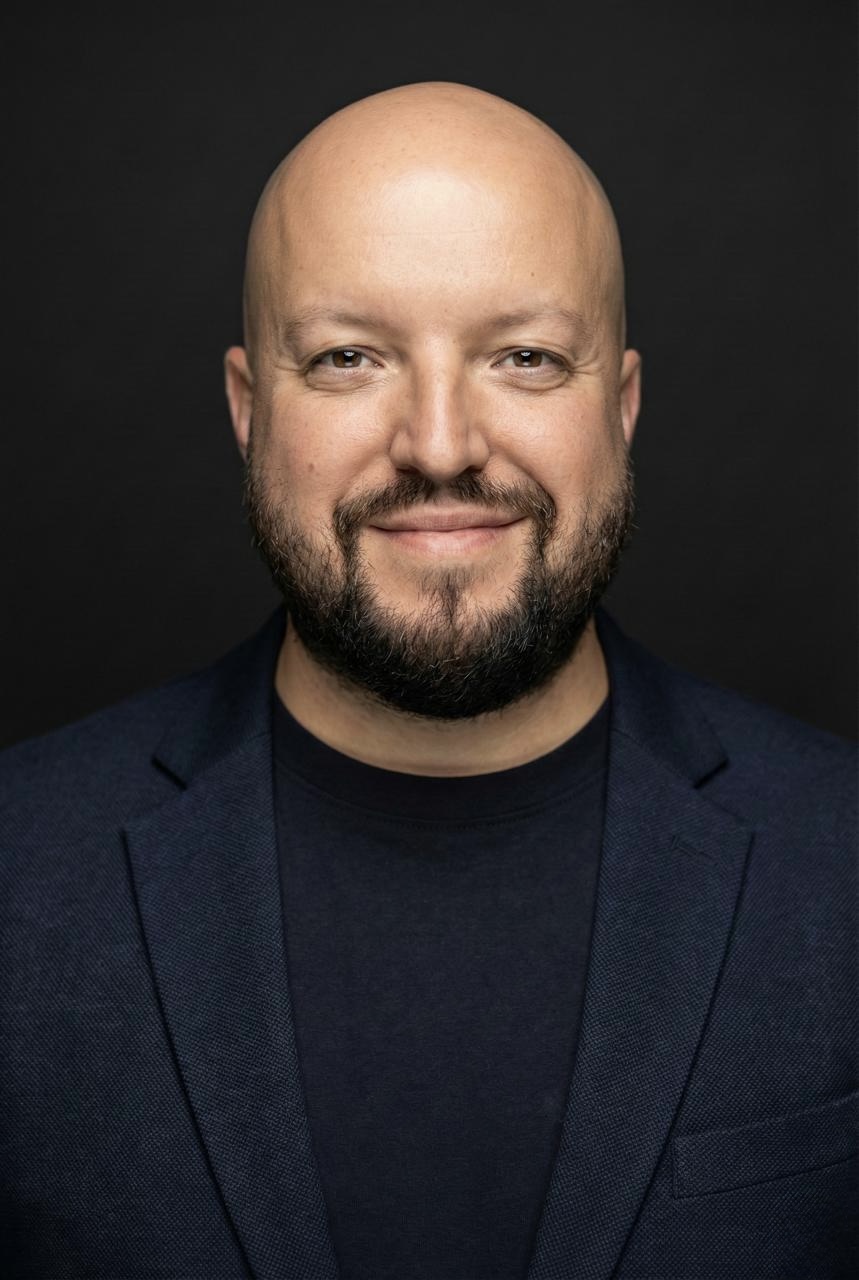
Что видно в шапке профиля
Фото профиля стоит поверх баннера в верхней части страницы. Баннер виден как широкая полоса за фото и именем. Справка LinkedIn по фону профиля прямо пишет, что фон находится за фото в разделе с вводной информацией.
Значит, фото и баннер нужно читать в одном кадре. Человек смотрит на шапку несколько секунд, сверяет лицо с именем и headline и решает, открывать ли About. Если в шапке пусто, мутно или шумно, дальше он обычно не идёт.
Фото профиля: требования
По справке LinkedIn «Photo Won't Upload to Your Profile» фото профиля должно соответствовать таким условиям:
- размер от 400 × 400 до 7680 × 4320 пикселей;
- не больше 8 МБ;
- формат PNG или JPG. Справка отдельно говорит, что GIF не поддерживается.
Диапазон широкий, и единого рекомендуемого размера для фото в справке нет. Я загружаю квадрат 800 × 800 пикселей: запас по размеру держит картинку чёткой на экранах с высокой плотностью. Квадрат подходит и для круглого аватара: по краям ничего важного не теряется, если лицо в центре.
Справка советует фото, которому почти не нужна обрезка. Снимите так, чтобы лицо было в верхней трети кадра, плечи попадали в кадр, а фон был ровным.
Пример до и после (учебный)
Фото в полный рост, человек занимает треть кадра. На фоне коридор и чужая спина на заднем плане. Когда фото уменьшается до аватара, лица почти не видно.
Портрет по грудь, лицо в верхней трети. Фон ровный и нейтральный. Взгляд в камеру, одежда в тон вашей роли. В круге аватара лицо остаётся в центре.
Баннер: размер и формат
Справка LinkedIn называет рекомендуемый размер фона 1584 × 396 пикселей. Это соотношение 4:1. Формат JPG или PNG, файл меньше 8 МБ.
Если баннер выглядит размыто, справка советует выбрать изображение с большим размером файла. Поэтому не берите картинку из мессенджера, где её уже сжали. Сохраните исходник в высоком качестве и загрузите его.
Фото в баннере работает лучше, чем логотип. Справка отмечает это отдельно.
Что поставить на фон
Фон работает как подпись к роли. Он должен подтверждать то, что написано в headline, а не украшать профиль. Три варианта, которые хорошо работают:
- Тема работы. Для разработчика это фрагмент схемы сервиса без реальных данных. Для дизайнера это обложка своего кейса без чужих логотипов и приватных экранов.
- Строка с ролью. Крупный текст из четырёх до семи слов: роль, специализация, рынок. Например, «Product Manager · B2B SaaS · платежи». Текст должен читаться на телефоне, где баннер заметно меньше.
- Нейтральная фактура. Градиент, сетка или текстура в одном-двух цветах. Подходит, если фон должен быть спокойным, а работу делают headline и About.
Что не ставить: мем, пейзаж без связи с работой, логотип работодателя, если вы ищете работу, и мелкий текст, который на телефоне превращается в полосу.
Типичные ошибки
- Лицо занимает малую часть кадра. Фото снято издалека, и в круге аватара видно только силуэт.
- Обрезанный край или посторонний в кадре. Читатель не понимает, кто на фото.
- Размытый баннер. Скриншот или картинка из мессенджера, растянутая до 1584 пикселей.
- Важный текст под фото профиля. Фото перекрывает часть баннера, и текст в этом месте пропадает.
- Пёстрый фон. Реклама, сложный узор или много мелких деталей. Глаз не находит лицо.
- Сильная ретушь и фильтры. Рекрутёр, который сверяет фото с видеозвонком, видит другого человека.
- Файл, который LinkedIn не принимает. GIF, файл больше 8 МБ или фото меньше 400 × 400 пикселей.
Проверка перед загрузкой
- Фото квадратное, от 400 × 400 пикселей, в формате JPG или PNG, до 8 МБ.
- Лицо в верхней трети кадра, без посторонних и без сильной ретуши.
- Баннер 1584 × 396 пикселей, без мелкого текста и логотипов.
- Важный текст стоит правее фото профиля.
- Фото похоже на то, как вас узнают на видеозвонке.
- Профиль открыт на телефоне, и все три элемента читаются.
Если LinkedIn не принимает файл, сверьте четыре параметра: размер в пикселях, вес, формат и диапазон. Инструкция по сбоям загрузки есть в справке по фото профиля. Шапку лучше проверять вместе с остальными секциями. Для этого есть чек-лист оформления профиля по секциям.
Ответы на частые вопросы
Нужен ли баннер, если нет подходящей картинки?
Баннер не обязателен, но пустая полоса выглядит как незаконченный профиль. Достаточно простого фона с одной строкой о роли.
Можно ли поставить фото с конференции или с работы?
Можно, если на нём вы или люди, которые согласились на публикацию. Не публикуйте логотипы клиентов, экраны с данными и закрытые материалы. Если в работе есть NDA, проверьте снимок до загрузки.
Как часто менять фото?
Когда внешность или роль заметно изменились. Фото должно совпадать с тем, как вас узнают на встрече. Старое фото, на котором вы выглядите иначе, создаёт неловкость уже на первом звонке.
Фото, баннер и headline собираются в один шаг
В симуляторе «LinkedIn под ключ» шаг 04 про фото, баннер и headline. Там есть инструкция, AI-промпт с подстановкой ваших данных и поля для итогового skill.md. 15 шагов помогают довести профиль до состояния, в котором его можно показывать рекрутёрам.
Посмотреть программу симулятора Попробовать шаг 04 бесплатно